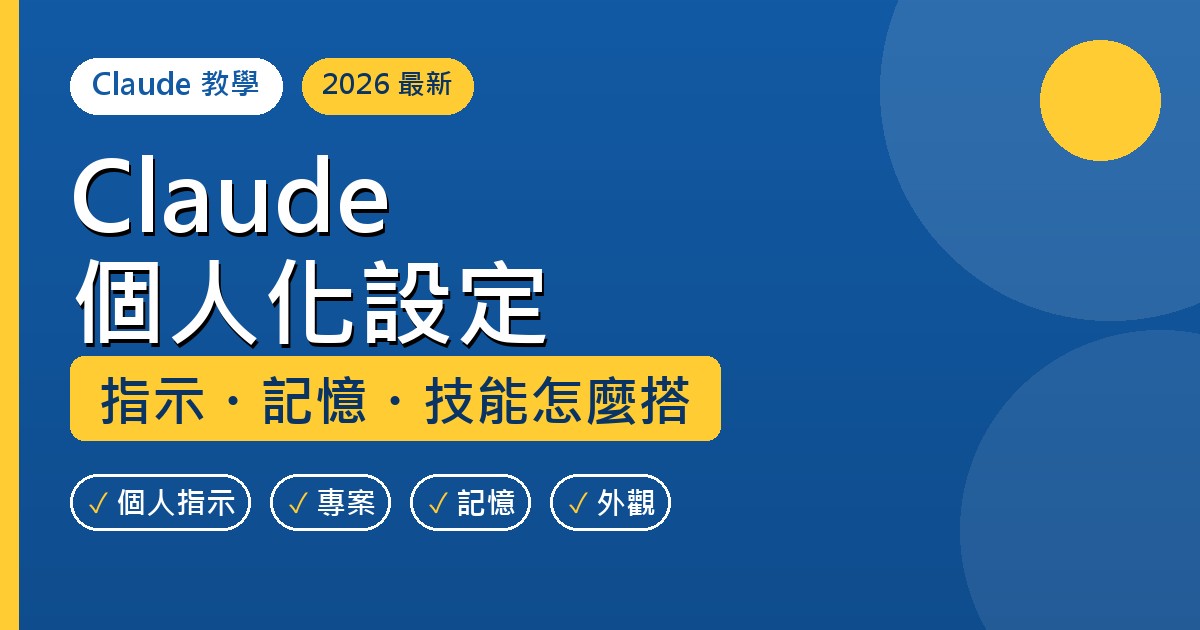

Claude 個人化設定怎麼做?依照 Anthropic 官方說明中心,Claude 的個人化主要靠幾個層次:套用在所有對話的個人指示(Instructions for Claude)、只套用在單一專案的專案指示、決定回覆格式與做事方式的技能(Skills),以及會隨對話累積的記憶功能;介面外觀(色彩模式與字型)則是另一組設定。這篇文章整理每一層放在哪裡、適合放什麼、各方案的差異,以及記憶如何檢視與關閉。資料為 2026 年 11 月查閱,介面名稱有新舊兩種版型,請以官方最新說明為準。
本篇文章大綱
個人指示、專案指示與技能:三層怎麼分
官方說明的三項個人化功能如下:
| 功能 | 範圍 | 設定位置與用途 |
|---|---|---|
| 個人指示(Instructions for Claude) | 套用到你所有的對話 | 點左下角名字,Settings > Your Claude(舊版為 Account),在 Instructions 填寫。適合放慣用方法、常用術語、典型情境與溝通偏好 |
| 專案指示 | 只套用到該專案內的對話 | 在專案內設定,用來提供專案背景、工作流程準則、任務需求或指定 Claude 的角色 |
| 技能(Skills) | 依需求啟用 | 調整語氣與格式、套用你自己的溝通模式,或為特定主題加入能力 |
官方的原則是:個人指示放「全帳號都適用」的偏好,專案指示放「這個專案才需要」的背景,技能管理回覆如何被格式化與交付;三者可以獨立使用,也可以搭配。如果你用 Cowork,官方說明 Cowork 的全域指示在新版體驗中已整併為「Instructions for Claude」,建議檢查內容是否仍是你想要的。
要注意的是:官方個人化說明沒有寫明個人指示與技能分別包含在哪些方案,也沒有說明指示互相衝突時的優先順序。專案功能的細節可看Claude Projects 專案功能教學,技能可看Claude Skills 入門。

記憶功能:預設狀態、檢視與關閉
官方的聊天搜尋與記憶說明,整理重點如下:
| 項目 | 官方說明 |
|---|---|
| 記憶預設 | Free、Pro、Max、Ultra 在網頁、桌面與手機(需最新版 App)預設開啟 |
| Team/Enterprise | 擁有者控制可用性,每位成員預設關閉,需自行開啟 |
| 過往聊天搜尋 | Pro、Max、Ultra、Team、Enterprise;與記憶分開控制 |
| 開關位置 | Settings > Your Claude(舊版 Settings > Memory)的「Generate memory from chats」 |
| 檢視與編輯 | 在 Your memory 旁點「Manage」,記憶以主題條列,可閱讀、編輯、刪除;也能在聊天中請 Claude 記住、修改或忘記 |
| 單一對話關閉 | 新對話按「+」,在送出第一則訊息前關閉 Memory,之後就鎖定 |
官方也說明「暫停記憶」會保留既有記憶但停止使用與新增,「重設記憶」則會永久刪除所有記憶(含專案記憶)。
Claude 會記的內容包括工作角色與專案、工作與生活中的人與地點、溝通偏好與工作風格、技術與程式偏好,以及進行中的專案細節。健康、宗教、政治、性別認同等敏感主題預設不儲存,可選擇啟用;政府證號、犯罪紀錄、金融帳號與移民身分等資料則是不會儲存。關於記憶機制的更多細節,可看Claude 記憶功能教學。
免費領取《從零到百萬:新手快速提升行銷收入指南》
學會如何建立一套能 24 小時自動培養名單、自動化成交系統
專案記憶、無痕對話與刪除的注意事項
官方說明每個專案有自己的記憶:專案內的對話會使用該專案記憶與你的非專案帳號記憶,但不會使用其他專案的記憶;專案產生的新記憶存回該專案。想完全隔離專案,可以在專案頁面關閉「Use account memory」。
無痕對話(Incognito)適用所有方案,從新對話右上角的幽靈圖示開啟,不會存入記憶或聊天記錄,之後也不會被搜尋;官方補充,在 Team 與 Enterprise 方案中,無痕對話仍會留在組織資料匯出並遵守保留政策。
幾個容易誤會的限制,官方都有寫明:刪除某段對話不會刪掉由它產生的記憶,要逐一刪除記憶;開啟敏感主題不會回溯儲存舊對話;Team 與 Enterprise 擁有者可以關閉全組織記憶,但會永久刪除所有成員的記憶資料,且擁有者無法查看或編輯個別成員的記憶;Cowork 的本機工作階段不使用記憶。

外觀設定與日常設定建議
外觀設定很單純:色彩模式可選淺色、跟隨系統或深色;聊天字型可選預設、跟隨系統或閱讀障礙友善字型。位置在 Settings > Appearance(舊版在 Settings > General)。官方說明側邊欄無法完全停用,只能用右上角按鈕開合。官方這篇外觀說明沒有寫明適用的平台。
以下建議是依官方資料整理的做法,並非官方保證:
- 先寫個人指示,只放長期不變的偏好,例如回答語言、常用稱呼與格式。
- 工作有固定背景時,開專案並寫專案指示。
- 需要固定輸出格式或流程時,考慮用技能。
- 偶爾到記憶的「Manage」清單檢查,刪掉過時或不想被記住的項目。
- 想討論敏感話題又不想留下紀錄,用無痕對話。
官方沒有說明的部分
- 個人指示的字數上限、技能的數量上限,官方個人化說明沒有給數字。
- 個人指示與專案指示衝突時以哪個為準,官方未說明。
- 個人指示與技能分別適用哪些方案,官方個人化說明未列出。
- 官方對專案指示的方案範圍有矛盾描述(一處說所有使用者可用專案、免費用戶最多五個專案,另一處又寫專案指示限付費方案),文章未解釋,請以介面為準。
結論:由大到小設定,並定期檢查記憶
個人化最有效率的順序是:先用個人指示處理共通偏好,再用專案指示處理特定工作,需要穩定格式時加技能,最後管理記憶。每次調整後,用一個真實任務測試回覆是否符合預期,必要時回到設定修改。
常見問題 FAQ
Claude 的個人指示設定在哪?
官方說明點左下角名字,進入 Settings > Your Claude(舊版為 Account),在 Instructions 欄位填寫。
免費版有記憶功能嗎?
官方記憶說明列出 Free、Pro、Max、Ultra 在網頁、桌面與手機預設開啟。
刪掉對話就會刪掉記憶嗎?
不會。官方說明刪除對話不會移除由它產生的記憶,需要在記憶清單中逐一刪除。
怎麼讓某次對話不使用記憶?
新對話按「+」,在送出第一則訊息前關閉 Memory;也可以用無痕對話。
參考資料
- Anthropic:Understanding Claude’s personalization features
- Anthropic:Use Claude’s chat search and memory
- Anthropic:Customizing your appearance settings
- 圖片來源:Pixabay、David Bares(Pexels)
想建立 24/7 自動成交的課程獲利系統嗎?
如果你想建立的不只是電子報,而是一套真正能自動幫你成交的內容變現系統,那你可以進一步了解:
《百萬課程獲利藍圖:打造 24/7 幫你自動賣課的印鈔系統》
這套系統會完整分享:
- 如何建立高轉換Email名單
- 如何設計Lead Magnet
- 如何打造Email自動化流程
- 如何透過內容建立穩定現金流
- 如何讓線上課程24小時自動成交
即使沒有大量粉絲,也能透過內容、Email與自動化漏斗,慢慢建立穩定的獲利模式。